Por lo general no nos damos cuenta del rastro de información que vamos dejando cuando navegamos, o de la cantidad de datos que recibimos y que no solicitamos.
Por ejemplo, todos esos banners y anuncios que aparecen en los sitios web no solo juegan con nuestra privacidad si no también consumen ancho de banda cuando se están descargando hacia nuestro navegador. Igual sucede con las cookies de empresas rastreadoras o de publicidad, debido a ello, al bloquear rastreadores y publicidad estamos también optimizando un poco el ancho de banda. De hecho en algún lugar en la página de UBlock Origin leí que en algunos casos el uso del ancho de banda se reduce en 16%.
¿Cómo Proteger la privacidad en Firefox?
Para proteger la privacidad en Firefox tenemos 2 rutas de acción: la primera sería utilizar las configuraciones propias de firefox y la segunda consiste en utilizar algunos plugins que nos ayuden con esta tarea.
Paso 1. Configuraciones de Firefox
General:
Siempre revisar si Firefox es tu navegador predeterminado
Al iniciar FireFox: Mostrar una Página Vacía
Página de Inicio: puede quedarse como lo tengas configurado pero recomiendo utilizar https://duckduckgo.com/
Buscar: Buscador Predeterminado: DuckDuckGo
Privacidad
Indicar a los sitios web que no quiero ser rastreado
Historial: Usar configuraciones personalizadas
NO recordar el historial de búsquedar y formularios
Aceptar cookies de terceros: Nunca
Seguridad-Contraseñas: NO recordar contraseñas de los sitios
Plugins para Firefox
Paso 2. Ghostery: Este plugin sirve para bloquear las cookies y rastreadores que comúnmente existen en las páginas. De esta manera reforzaremos nuestra seguridad al no quedar a merced de las páginas rastreadoras de actividad o de marketing optimizando de paso (un poco) el uso de nuestro ancho de banda.
Paso 3. UBlock Origin: Este plugin sirve específicamente para bloquear anuncios (ads) en las páginas web. Existe bastante debate acerca de cuál es mejor (AdBlock Plus vs UBlock Origin) sin embargo parece ser que son bastante cercanos en precisión sin embargo recientemente AdBlock Plus comenzó a recibir "retribución" por parte de algunas empresas para permitir que cierta publicidad "no intrusiva" sí sea mostrada (ver noticias), por lo cual he cambiado a UBlock Origin.
Paso 4. HTTPS Everywhere: Recientemente comencé a utilizar este plugin, sirve para que en caso de que la página web y las webs de las que extrae datos tenga una versión HTTPS (HTTP Secure, es decir, cuya comunicación viaja encriptada), se utilice esa versión en lugar del http.
Extra
Puede ser algo engorroso al principio pero si de verdad te preocupa tu privacidad, te recomendaría utilizar el buscador DuckDuckGo ya que éste buscador no muestra publicidad y lo más importante: no guardar el historial de las búsquedas que hemos realizado. Tal vez no se pueda reemplazar completamente al buscador de Google pero por lo menos tenemos opciones a utilizar según lo necesitemos.
Por fin llegó Windows 10 y con él un aluvión de críticas acerca de la privacidad y otras tantas acerca del hecho de que ahora las actualizaciones del sistema (Windows Update) no se pueden posponer indefinidamente. Es decir, el sistema las instala sí o sí.
Acerca del tema de la Privacidad debo mencionar que Windows 10 no es el primero en realizar captura excesiva de nuestros datos, y si no me creen basta con dar un vistazo al Android y a muchos de sus programas que necesitan muchísimos permisos para poder ejecutar cualquier programa sencillo. Tal parece que Microsoft se está sumando (tarde) al negocio del cual Google está sacando mayor provecho: la captura de nuestra información.
This happened to me a few days ago. I was coding in ASP.NET (VB) and then suddenly the intellisense was not showing anything when I write the "." to try to access the objetcts propertys/methods and even I kept getting errors from the tags in the aspx file:
"Element 'Panel' is not a known element. This can occur if there is a compilation error in the Web Site, or the web.config file is missing."
I mean, it even tried to blame me!. But the case was that the website compiled and executed correctly. With that in mind I search over the internet (well I googled it and search it using DuckDuckGo too). I found some other interesting stuff that could be useful in some other situation like this y this, however none of them solved my issue.
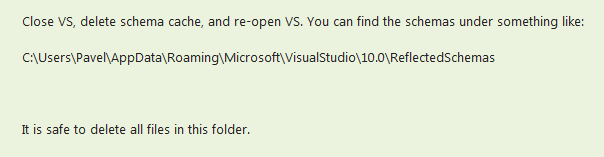
The idea of reinstall Visual Studio came to my mind again, but finally the solution came from this forum and is as easy as:
The only thing here is that by doing so you'll loose some configs like VS windows locations (class explorer or toolbox for example) and some other IDE config, nothing to really worry about but you I just wanted to inform you.
Hace poco me ocurrió que al estar programando en ASP.NET con VB, el intellisense no se mostraba al escribir el "." para intentar acceder a la lista de propiedades/métodos del objeto e incluso las etiquetas en el archivo aspx daban un mensaje de error:
"Element 'Panel' is not a known element. This can occur if there is a compilation error in the Web Site, or the web.config file is missing."